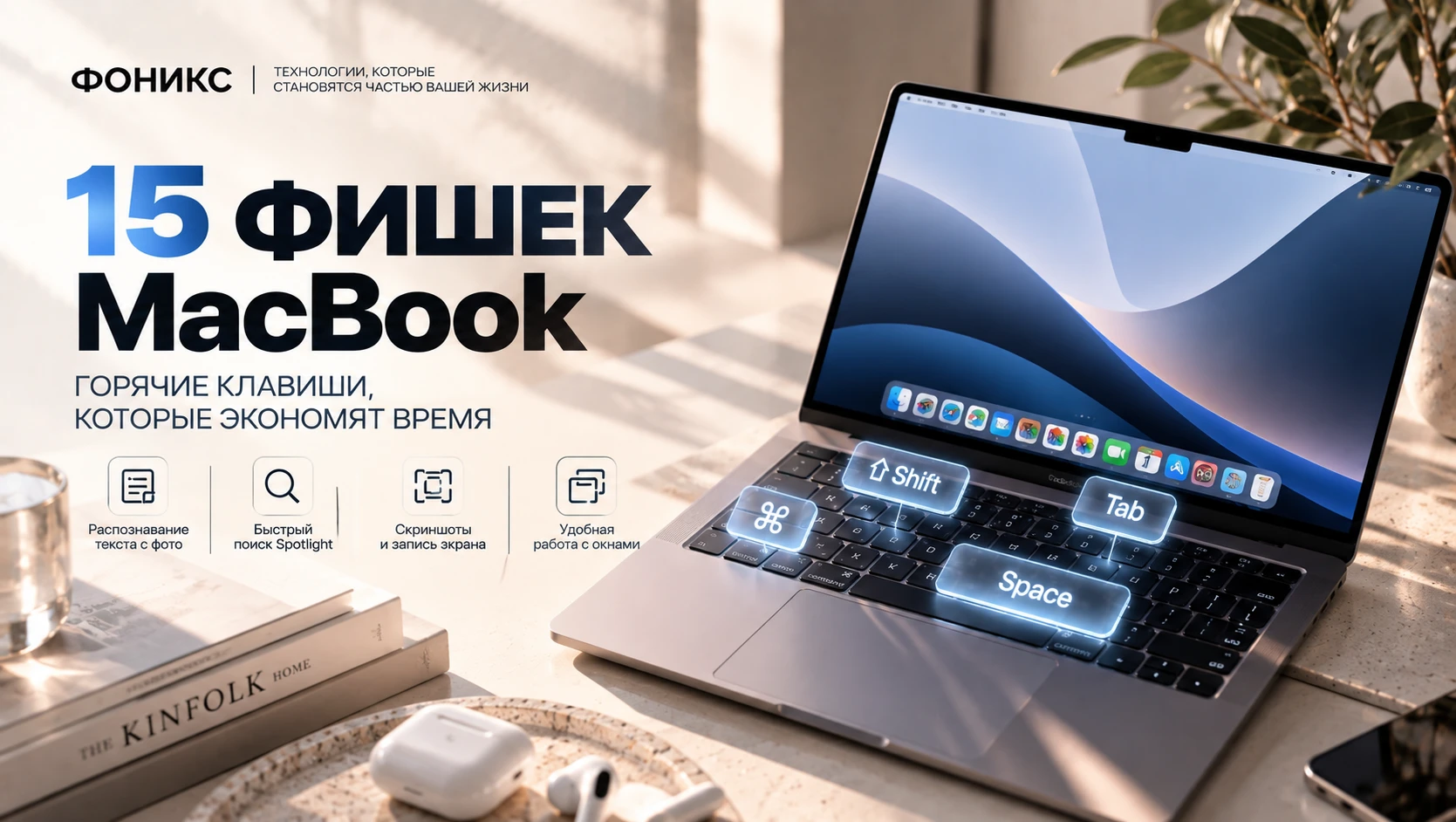
15 полезных фишек MacBook: горячие клавиши и функции, которые экономят время каждый день
1. Копируем текст прямо с фотографии
Одна из самых удобных возможностей Mac — Live Text. Она позволяет распознавать текст непосредственно на изображениях.
Например, вам прислали фотографию документа, визитки, упаковки или страницы книги. Перепечатывать информацию вручную необязательно.
Откройте фотографию → наведите курсор на текст → выделите нужный фрагмент → нажмите:
⌘ Command + C
А затем вставьте его в Заметки, Pages, сообщение или другой документ через:
⌘ Command + V
macOS воспринимает распознанные символы практически как обычный текст. Live Text также позволяет искать выделенную информацию, переводить её, открывать распознанные ссылки и взаимодействовать с телефонными номерами и email.
Это особенно удобно при работе с документами, фотографиями товаров, инструкциями и скриншотами.
2. Spotlight — гораздо больше, чем обычный поиск
Нажмите:
⌘ Command + Space
и откроется Spotlight.
Большинство пользователей применяют его только для запуска приложений. Но возможности Spotlight значительно шире.
Через него можно искать документы, фотографии, письма и сообщения, выполнять математические вычисления, конвертировать единицы измерения и валюты, находить определения слов и просматривать файлы. В актуальной macOS Spotlight также поддерживает историю буфера обмена и быстрые действия.
Например, вместо запуска калькулятора достаточно открыть Spotlight и написать:
12500 × 0.15
Результат появится сразу.
3. Просматриваем файл, не открывая его
Выберите фотографию, PDF, документ или видео в Finder и нажмите:
Space — пробел
Откроется Quick Look — быстрый предварительный просмотр файла.
Нажмите пробел ещё раз, чтобы закрыть его.
Функция особенно удобна, когда в папке десятки похожих документов или фотографий и нужно быстро найти нужный файл. Quick Look работает и непосредственно с результатами Spotlight.
4. Скриншот всего экрана за секунду
Чтобы сделать снимок всего экрана:
⇧ Shift + ⌘ Command + 3
Скриншот создаётся автоматически.
Но намного интереснее следующая комбинация.
5. Скриншот только нужной области
Нажмите:
⇧ Shift + ⌘ Command + 4
Курсор превратится в перекрестие. Выделите только ту область экрана, которую хотите сохранить.
А если после ⇧ + ⌘ + 4 нажать Space, можно сделать аккуратный снимок конкретного окна приложения.
Не нужно делать полный скриншот, а затем обрезать изображение вручную.
6. Записываем видео с экрана MacBook
Нажмите:
⇧ Shift + ⌘ Command + 5
Появится специальная панель macOS.
Через неё можно сделать скриншот, выбрать отдельную область или окно, а главное — начать запись экрана. Можно записывать весь экран либо только выбранную часть.
Очень полезно, если нужно записать инструкцию для коллеги, показать проблему с программой или объяснить другому человеку, как выполнить определённое действие.
7. Вставляем текст без чужого форматирования
Наверняка знакомая ситуация: копируете текст с сайта, вставляете его в документ — и вместе с текстом появляются другой шрифт, размер или оформление.
На Mac есть решение:
⌥ Option + ⇧ Shift + ⌘ Command + V
Это команда Paste and Match Style — вставка с адаптацией к стилю текущего документа.
В результате содержимое вставляется без необходимости вручную исправлять оформление.
8. Мгновенно переключаемся между приложениями
Если одновременно открыты Safari, Telegram, Finder, Почта и несколько рабочих программ, не обязательно каждый раз искать нужное окно мышкой.
Используйте:
⌘ Command + Tab
Удерживайте Command и нажимайте Tab, чтобы перемещаться между открытыми приложениями.
Когда комбинация войдёт в привычку, переключение между программами становится практически мгновенным.
9. Отменяем действие — и возвращаем отменённое
Ошиблись при редактировании?
⌘ Command + Z — отменить последнее действие.
А если отменили что-то случайно:
⇧ Shift + ⌘ Command + Z — повторить отменённое действие.
Работает во множестве приложений macOS.
10. Ищем слово внутри документа или страницы
Нажмите:
⌘ Command + F
и в большинстве приложений появится поиск.
Это особенно удобно при чтении длинных документов, сайтов, инструкций или PDF-файлов.
Вместо того чтобы прокручивать десятки страниц, достаточно написать нужное слово или фразу.
11. Закрываем окно и полностью закрываем приложение — это не одно и то же
Одна из особенностей macOS, которая поначалу сбивает с толку пользователей:
⌘ Command + W — закрывает текущее окно или вкладку.
⌘ Command + Q — полностью завершает работу приложения.
Поэтому нажатие на красную кнопку окна не всегда означает, что приложение полностью закрылось.
12. Быстро открываем эмодзи и специальные символы
На современных Mac клавиша Fn / 🌐 Globe может открывать Character Viewer с эмодзи и специальными символами.
Это удобно не только для сообщений. Здесь можно быстро находить стрелки, математические символы, валюты и другие знаки, которые сложно набрать обычной клавиатурой.
13. Копируем на iPhone — вставляем на MacBook
Это уже не совсем горячая клавиша, но одна из самых полезных функций экосистемы Apple.
Universal Clipboard позволяет скопировать текст, изображение, фотографию или видео на одном совместимом устройстве Apple и вставить на другом. Например:
скопировали текст на iPhone → открыли документ на MacBook → нажали ⌘ + V.
И наоборот.
Для работы функции устройства должны соответствовать требованиям Continuity, а Handoff должен быть включён.
После привыкания обычная отправка текста самому себе через мессенджер начинает казаться лишним действием.
14. Удаляем фон с фотографии через Spotlight
В актуальных версиях macOS Spotlight умеет не только искать информацию, но и запускать действия.
Открываем:
⌘ Command + Space
и находим действие Remove Image Background.
Spotlight может удалить фон выбранного изображения. Через него также доступны действия вроде перевода текста, отправки email и других операций.
А чтобы искать именно действия в Spotlight, можно использовать:
⌘ Command + 3.
Набор доступных функций может различаться в зависимости от версии macOS и настроек.
15. Создаём собственные горячие клавиши
А вот эта возможность известна далеко не всем.
Если в приложении есть действие, которым вы постоянно пользуетесь, macOS позволяет назначить для него собственную комбинацию клавиш.
Откройте:
Системные настройки → Клавиатура → Сочетания клавиш → Сочетания клавиш приложений
После этого можно добавить нужную команду и назначить ей удобное сочетание. Apple подтверждает возможность создавать пользовательские сочетания для пунктов меню приложений.
Таким образом MacBook можно постепенно настроить именно под свой рабочий процесс.
Несколько комбинаций, которые стоит запомнить в первую очередьЕсли запоминать все сочетания сразу не хочется, начните с этих:
⌘ + Space — Spotlight
Space — быстрый просмотр файла
⌘ + Tab — переключение приложений
⇧ + ⌘ + 4 — скриншот выбранной области
⇧ + ⌘ + 5 — скриншоты и запись экрана
⌥ + ⇧ + ⌘ + V — вставка с сохранением стиля документа
⌘ + F — поиск
⌘ + Z — отмена действия
⌘ + W — закрыть окно
⌘ + Q — закрыть приложение полностью.
Через несколько дней использования многие из этих действий начинают выполняться автоматически.
MacBook может больше, чем кажетсяГлавное преимущество горячих клавиш не в том, чтобы выучить десятки комбинаций. Они помогают убрать небольшие повторяющиеся действия, которые мы выполняем каждый день.
Скопировать текст прямо с фотографии, за секунду найти документ, посмотреть PDF без запуска программы, записать экран или переключиться между приложениями — каждое действие экономит всего несколько секунд. Но за целый рабочий день эта разница становится заметной.
Именно поэтому знакомство с возможностями macOS способно изменить впечатление от MacBook даже у человека, который пользуется им уже несколько лет.
MacBook в ФОНИКС
В ФОНИКС можно подобрать MacBook для учёбы, работы, бизнеса, обработки фотографий и видео или повседневных задач.
А после покупки стоит уделить немного времени возможностям macOS — зачастую именно небольшие функции вроде Live Text, Quick Look, Spotlight и горячих клавиш делают работу с Mac действительно удобной.
ФОНИКС — технологии, которые становятся частью вашей жизни.